Гость видит свой заказ — и ваши акции
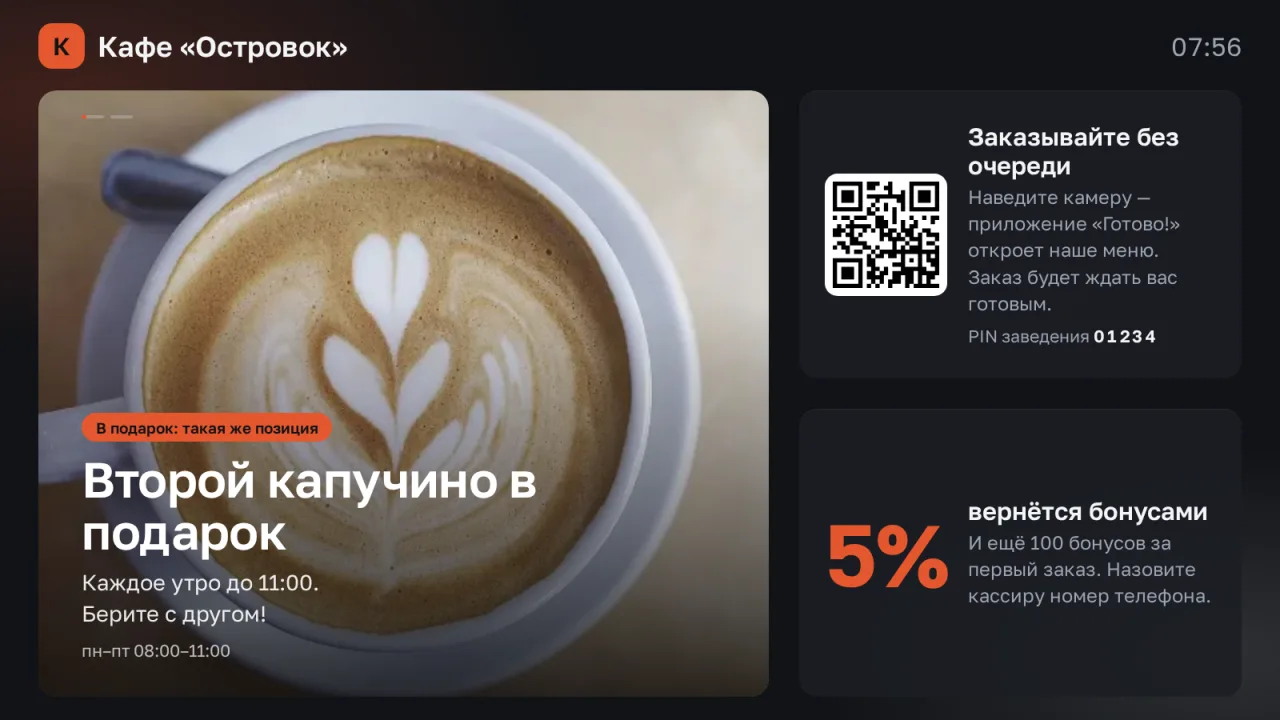
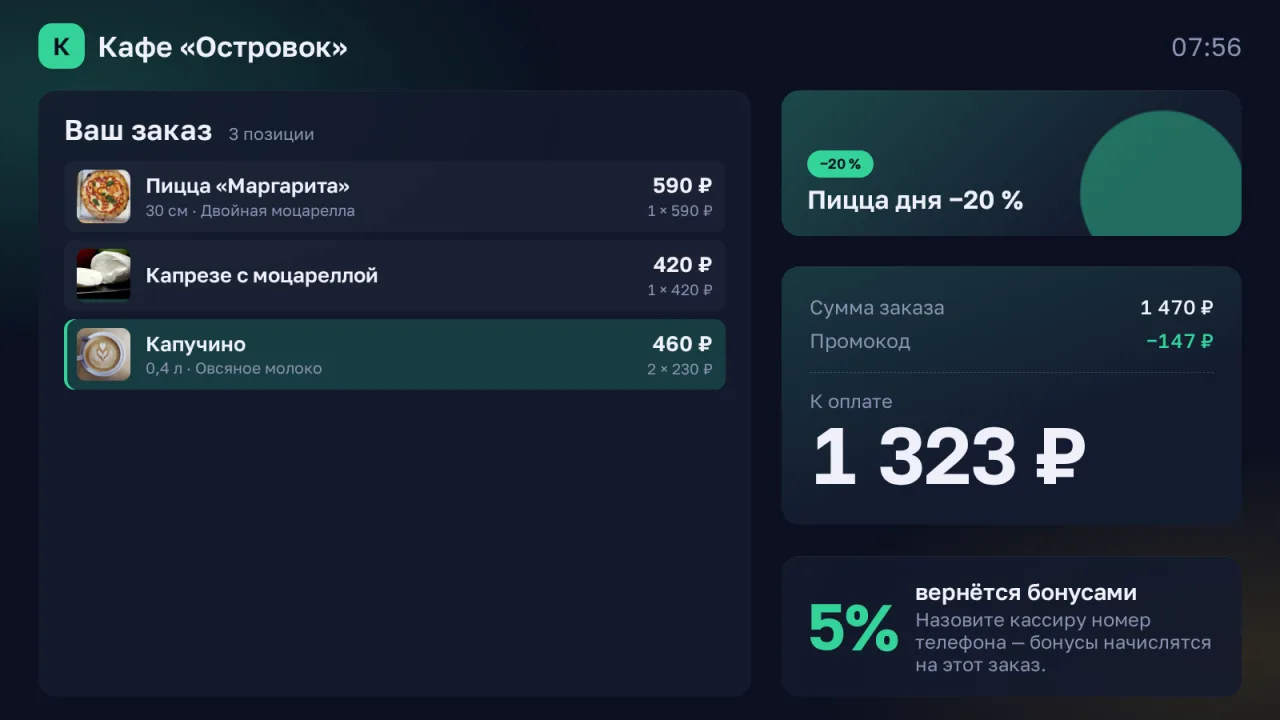
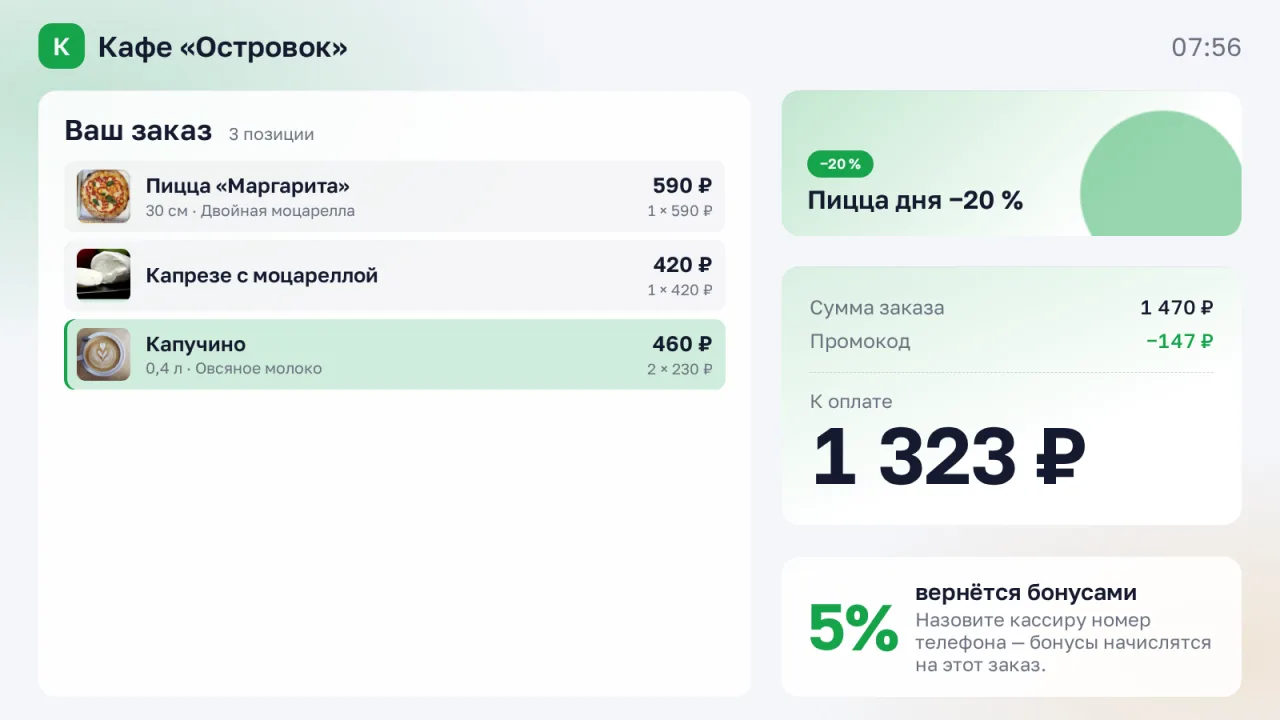
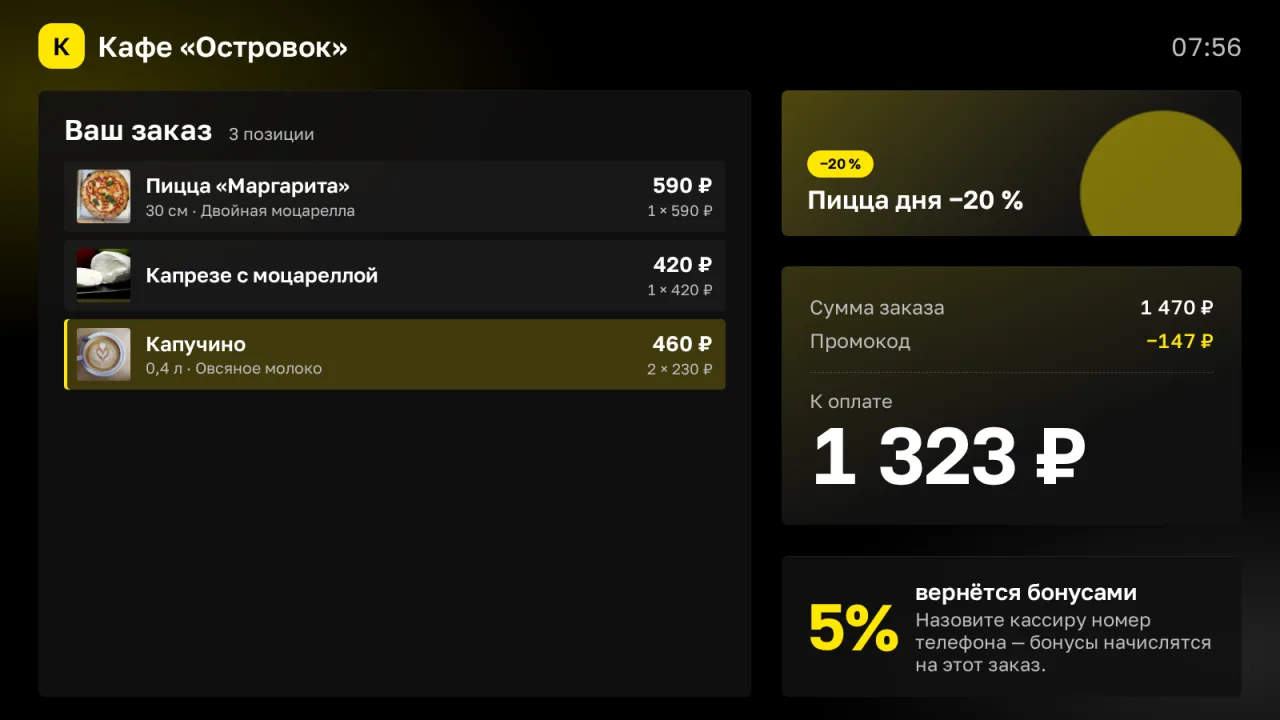
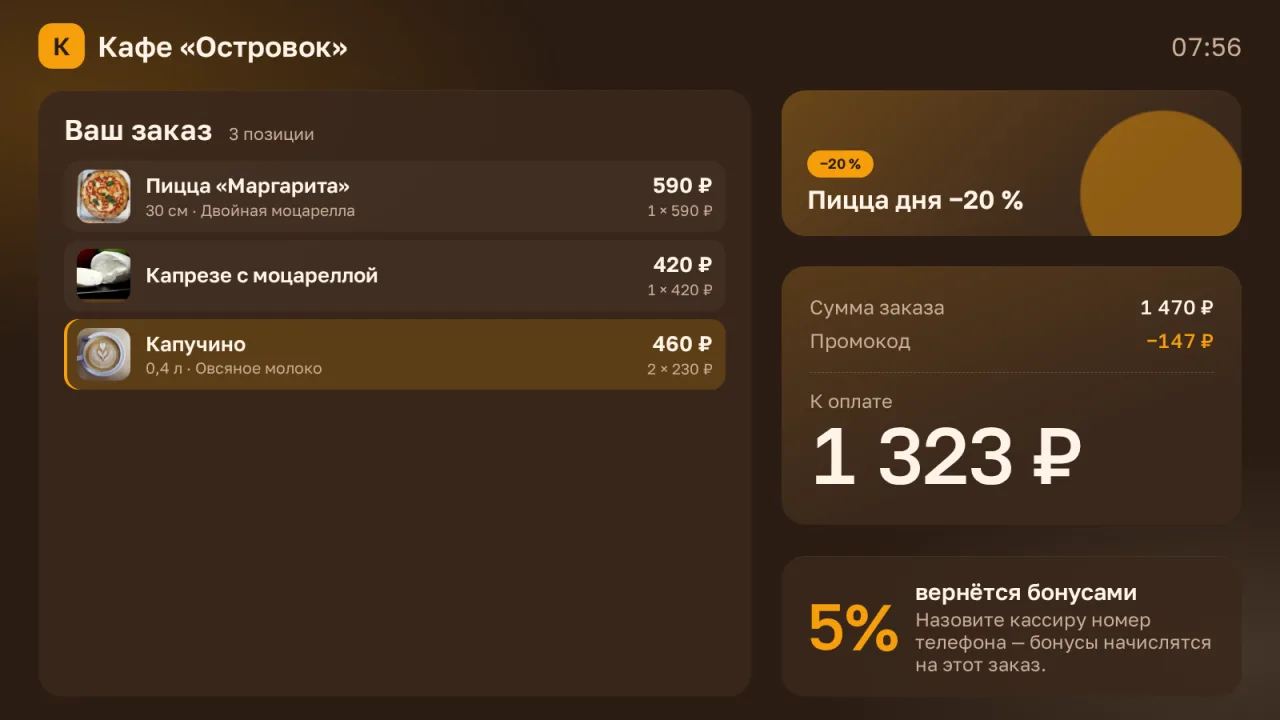
Второй монитор у кассы, повёрнутый к гостю. Кассир добавляет блюдо — и гость тут же видит его на экране с фото, а сумму к оплате — крупно. Когда касса свободна, экран рассказывает об акциях, приложении и бонусах.
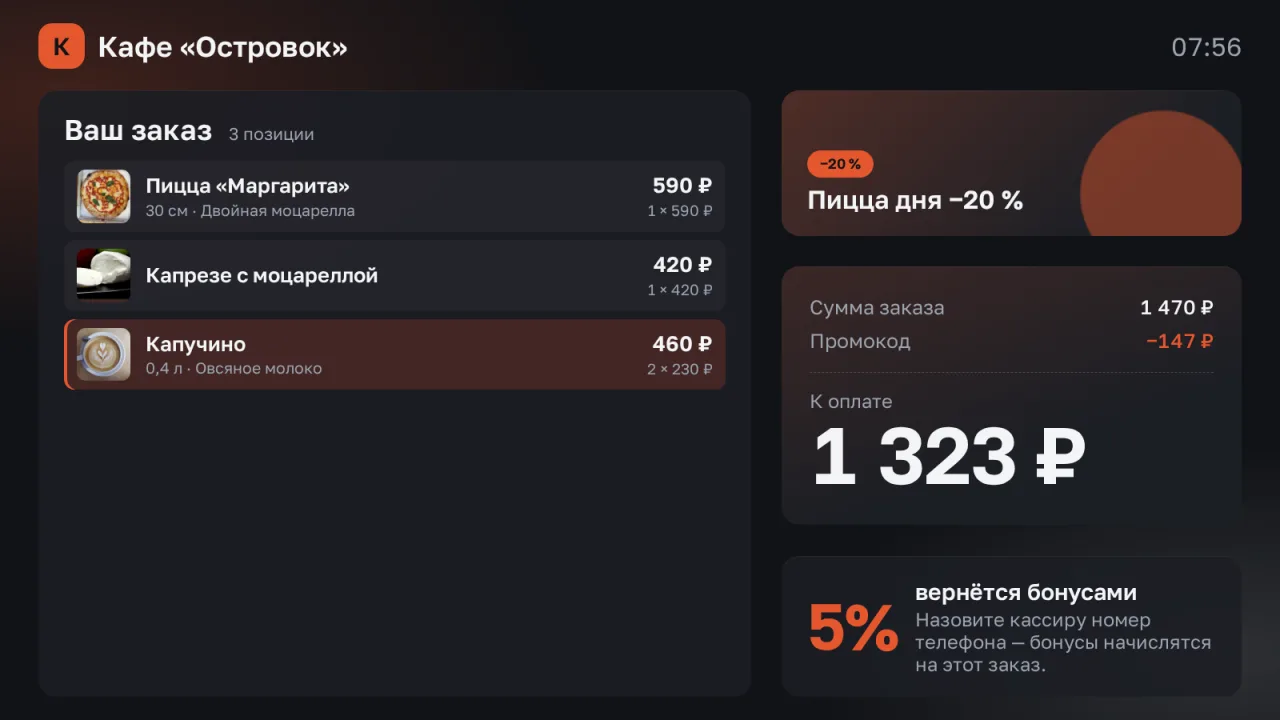
Заказ на глазах
Каждая позиция — с фото, размером и добавками, сумма к оплате — крупно. Гость сверяет заказ сам, пока кассир набирает, а не после чека.
Продаёт, пока гость ждёт
Рядом с суммой — ваша акция с баннером, в простое — все акции слайдами. Гость узнаёт о «втором кофе в подарок» до оплаты, а не после.
Бонусы и приложение
Процент бонусов и QR-код приложения «Готово!» на экране: гость сам называет телефон и в следующий раз заказывает без очереди.
Три состояния — экран меняется сам
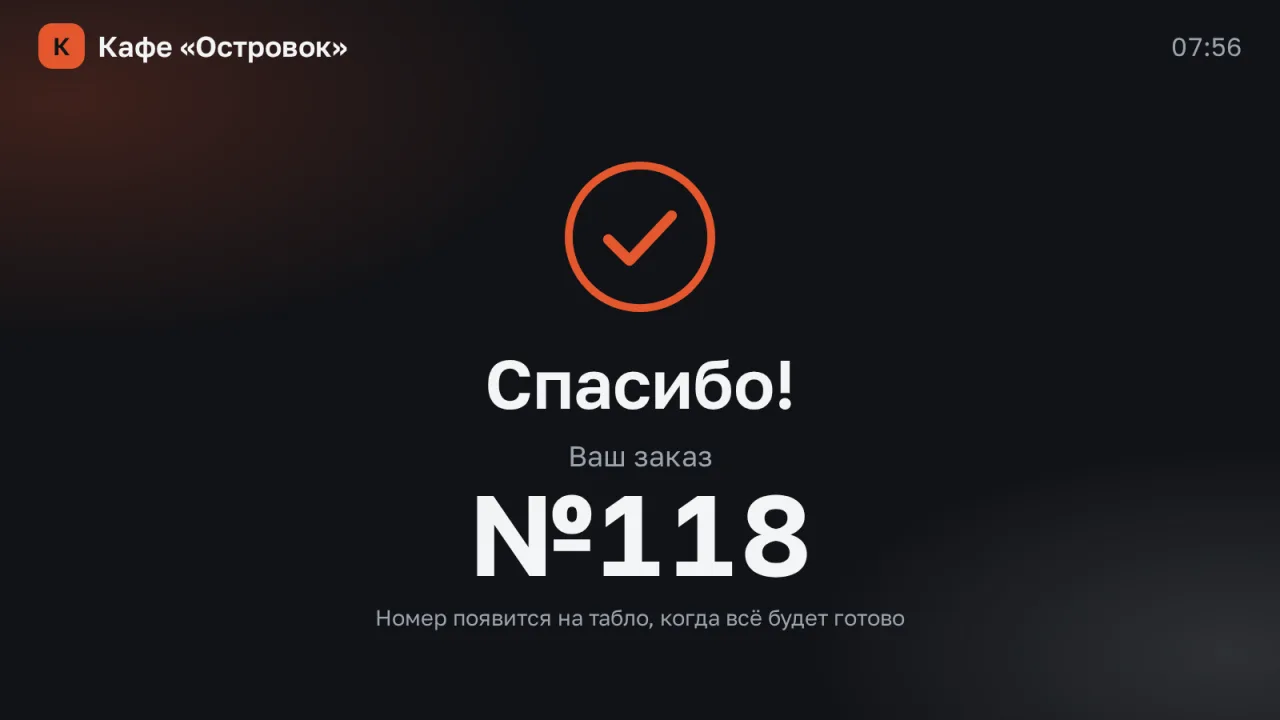
Кассир ничего не переключает: экран показывает заказ, как только в корзине появилась первая позиция, благодарит после оформления и возвращается к заставке, когда касса свободна.
Покажите блюдо крупно — ещё до заказа
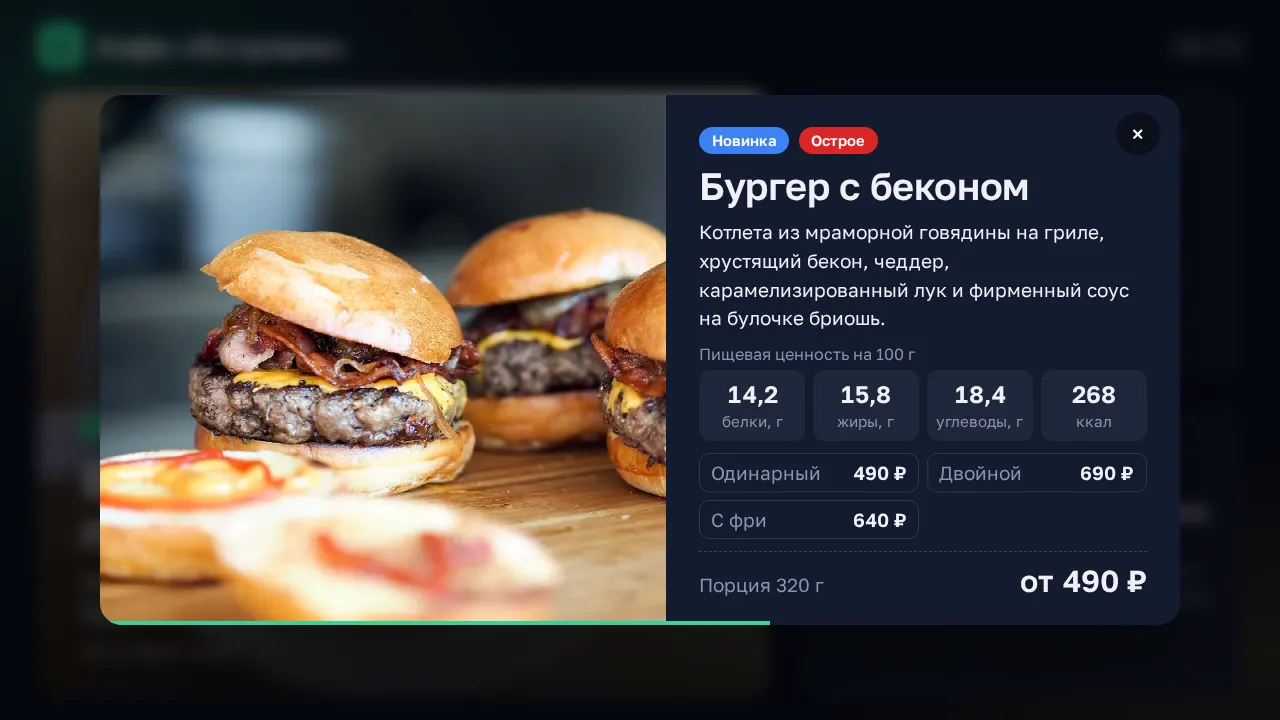
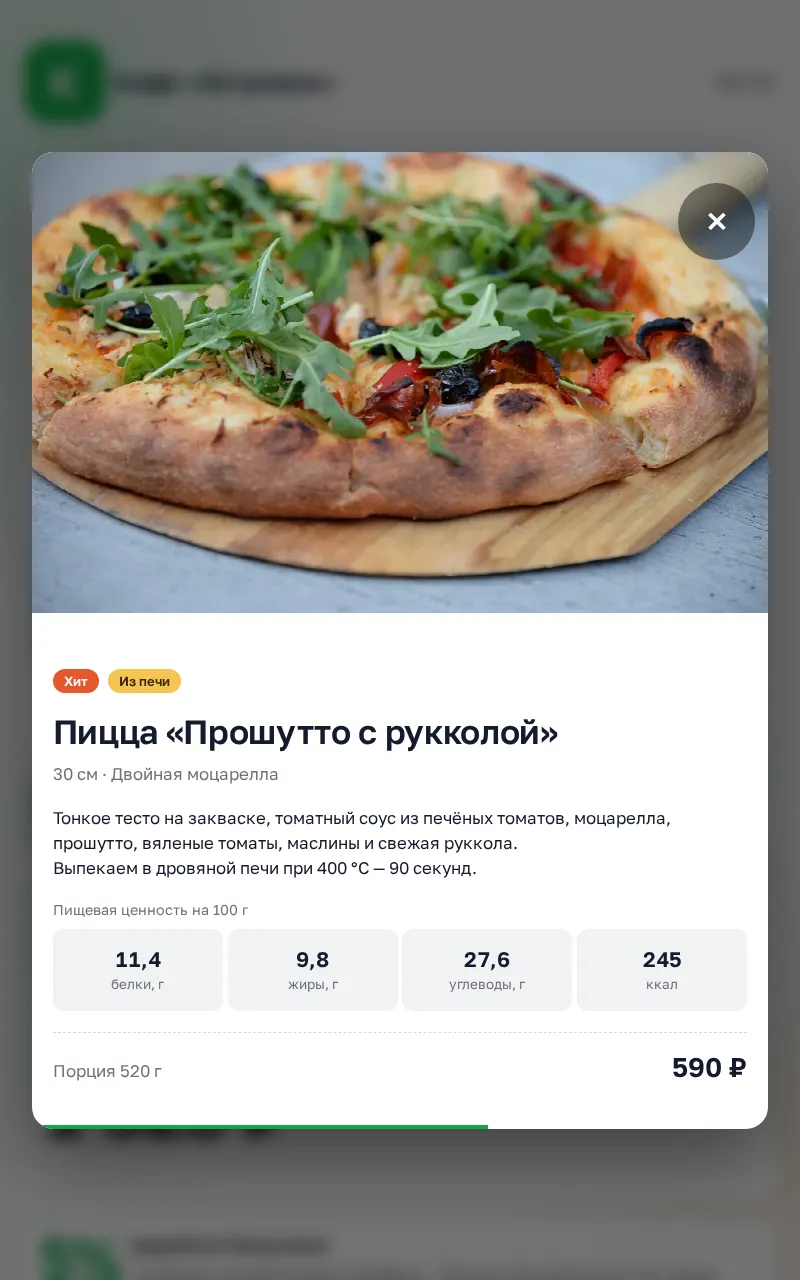
Гость сомневается, а в бумажном меню нет фото? Кассир нажимает на глаз рядом с блюдом в каталоге — и на экране гостя открывается его карточка, как на вашем сайте.
- Большое фото, описание и вес порции, пометки вроде «Острое» и «Новинка».
- КБЖУ на 100 г — по техкарте, тем же расчётом, что на сайте и в приложении.
- Варианты с ценами — «Одинарный», «Двойной», 25 или 30 см.
- В заказ блюдо при этом не добавляется: решил гость — кассир добавляет как обычно.
Гость открывает сам
На планшете или сенсорном мониторе гость нажимает на строку своего заказа и видит ту же карточку: что внутри «Прошутто», сколько весит порция, сколько в ней калорий. Над заказом подсказка — «Нажмите на блюдо — фото и состав».
Карточка закрывается сама — через полторы минуты, когда кассир добавил в заказ новую позицию или когда заказ оформлен. Можно закрыть и крестиком, а кассир убирает показанную карточку повторным нажатием на глаз.
В цветах вашего заведения
Те же пять оформлений, что у табло готовности, — экраны в зале выглядят одним комплектом. «Цвет бренда» берёт цвет вашего сайта, а логотип и фото блюд — из вашего меню.
Нужен второй монитор или планшет
- Подключите второй монитор к компьютеру кассы — обычным кабелем HDMI и повернув к гостю. Подойдёт любой: от маленького 10-дюймового до телевизора над стойкой. Или поставьте у кассы планшет.
- Откройте экран гостя: в панели оператора — «Операции» → «Экран гостя». Chrome и Edge откроют окно сразу на втором мониторе (один раз спросят разрешение), в других браузерах его перетаскивают туда мышью. Для планшета там же — «Подключить планшет»: ссылка и QR-код. Двойное нажатие разворачивает экран во весь экран.
- Включите экран и выберите оформление в панели управления: «Устройства» → «Экран гостя» — тумблер, тема и что показать в шапке. Превью показывает экран сразу, а в кассе появляется пункт «Экран гостя».
Ничего настраивать отдельно не нужно
- Заказ — из корзины кассы, теми же ценами и скидками, что видит кассир, без отдельной настройки.
- Карточка блюда — фото, описание, вес, КБЖУ и пометки из меню, как в карточке на сайте.
- Фото блюд и логотип — из вашего меню и настроек сайта. Нет фото — на месте снимка первая буква названия в цвете оформления.
- Акции — те, что действуют на кассе, с баннерами из раздела «Промокоды и акции».
- QR приложения «Готово!» — если приложение у заведения включено, бонусы — если программа начисляет кешбэк.
- Ничего из этого нет — экран просто приветствует гостя названием заведения.
Экран гостя входит в любой тариф
Второй монитор — и гость видит заказ, акции и бонусы.
Частые вопросы
Нужен отдельный компьютер для экрана гостя?
Нет. Экран гостя — второе окно на том же компьютере кассы, просто на втором мониторе. Заказ передаётся ему прямо из кассы, поэтому он меняется мгновенно.
Можно вместо монитора поставить планшет?
Да. В кассе «Операции» → «Экран гостя» → «Подключить планшет»: касса покажет ссылку и QR-код, откройте их в браузере планшета. Планшет привязывается к этой кассе и показывает её корзину — с задержкой в секунду-другую. Если связь с планшетом больше не нужна — «Отключить» в том же окне.
Как показать гостю блюдо, которого он ещё не заказал?
Пока экран гостя открыт, у каждого блюда в каталоге кассы появляется значок глаза. Нажмите на него — гость увидит карточку блюда: фото, описание, вес, КБЖУ и варианты с ценами. Повторное нажатие убирает карточку. Фото и описание берутся из меню (те же, что на сайте), КБЖУ — по техкарте блюда.
Как поменять то, что написано в шапке?
«Устройства» → «Экран гостя» → «В шапке»: значок и название, логотип сайта или только название. Если цвета значка спорят с оформлением экрана, выберите название.
Гость увидит скидку и бонусы?
Да. Скидка по промокоду, акции или бонусами — отдельной строкой перед суммой к оплате. Пока гость не назвал телефон, под суммой подсказка: сколько процентов вернётся бонусами.
Что видно на экране, когда касса свободна?
Ваши акции слайдами — с баннерами, если вы их загрузили, — QR-код приложения «Готово!» и бонусная программа. Сменили акцию в панели — экран обновит заставку сам.